日本国内において、スマートフォンのシェア率はiPhoneが56.75%とダントツの1位です。
※データ引用元:ソフトウェアテスト・第三者検証ならウェブレッジ-スマートフォン・シェアランキングTOP10
日本では、圧倒的にiPhoneが人気ですね!
直感的で、使いやすいのが理由でしょう。
私もiPhoneを使用しておりますが、デビューはかなり昔で、中古のソフトバンク版iPhone5をシム下駄を履かせてDTIのワンコイン運用でした(マニアックですみません…)。
そして現在は、iPhone12miniをいつもズボンの右前ポケットに忍ばせています。
そんな人気のApple製品ですが、MacやAppleWatchと組み合わせると、さらに便利に使えます!
今回は、私が愛用しているMacBookとiPhoneのお話(トラブル回避など)をさせていただきます。
何かのお役になれば嬉しゅうございます。
iPhoneのテザリングを復旧する方法

私は、旅行や外出の時にMacBookをバックパックに入れていきます。
出先でネット環境がない場合は、iPhoneのテザリング機能を使います。
行く先々には、ほぼWi-Fi環境が整備されています。
なので、テザリング機能を使うことはほとんどありません。
しかし今回、Wi-Fiのない場所でテザリングを利用しようとした時、エラーが出て、うまく使えない状況に陥りました。
どうしてもネットを使う用事があったので、数時間粘りに粘って、解決までたどり着きました。
MacでiPhoneのテザリングを使う方法は超簡単です(通信会社の契約が必要な場合あり)。
iPhoneの設定アプリからインターネット共有 → 他の人の接続を許可をオンにする
Mac側のデスクトップの右上のWi-Fiマークをクリックして、インターネット共有をクリックして、iPhoneで設定したパスワードを入力すればOK。
2回目以降はパスワードなしで、接続できちゃいます。
めっちゃ簡単なのです!
とても簡単にMac側からiPhoneのテザリングを開始できる機能なのですが、久々に使おうとすると、うまく機能しないという緊急事態が起こりました。

何度も試しましたが、接続ができない。
ネットに載っているiOSを最新にしたり、様々な解決方法を試すも、うまく行かず(T_T)
格闘すること、数時間。
ようやく接続でしました。
接続方法は
システム環境設定 → ネットワーク → Wi-Fi → ネットワーク名をプルダウンし、ほかのネットワークに接続でネットワーク名を入力し直す
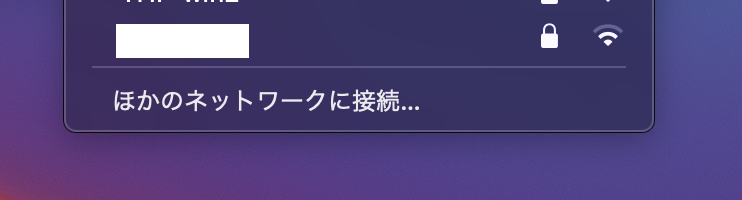
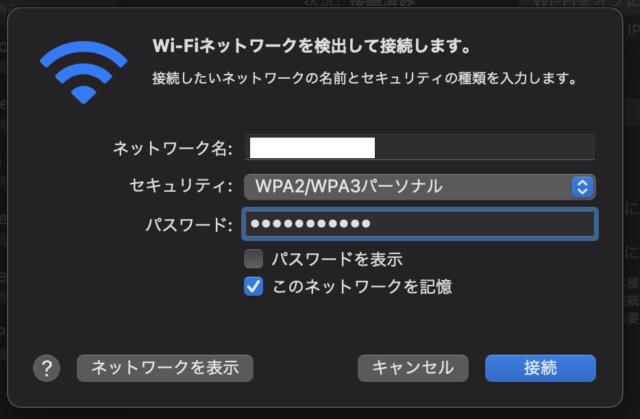
な、なんと、あっさり接続できました。
しばらく期間が経過していたので、IPアドレスが変更になったのか、理由は定かではありません…
私のMacBook
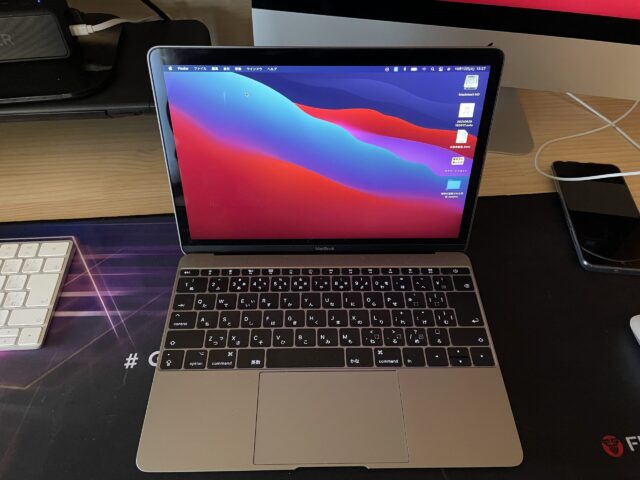
私は家でiMac2017を使用しています。
少し旧機種ですが、動画編集など、重い作業をしないので、十分に使えています。
持ち運び用に廃盤になったMacBook2017を利用します。
あえて廃盤を買いました。
それは、重量が現行機種のMacBookAirよりも約400グラム軽い920グラムだったからです。
MacBookの中で最軽量機種でした。
これは、買っておきたいとなり、バックパックに入れて、旅先で活用しております。
通信はUQモバイル低速モード最強!
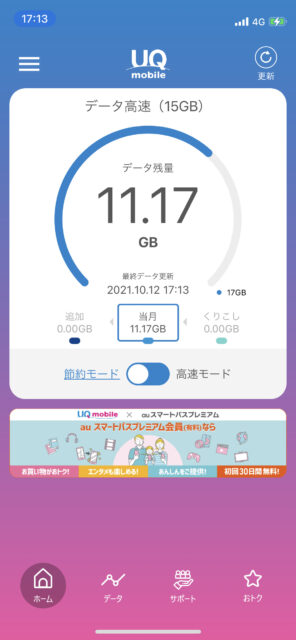
私の通信環境は、格安SIM事業者でもあるUQモバイルです。
親会社がauということもあり、通信品質に優れています。
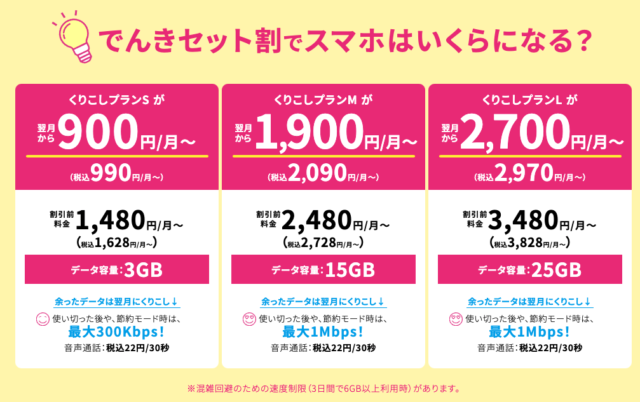
それなのに、料金もステキです。
UQでんきを契約し、セット割を申し込みすることで、Sプランが990円(税込)で利用できます。
コスパ最強です!
私は、通常Sプランなのですが、今回、引っ越しで光回線工事が大幅に遅れているため、Mプランに変更しました。
UQモバイルのくりこしプランには、モード切り替えがあり、低速モードであれば制限なく使用することができるのです。
Sプランの低速モード時の速度が300kbpsに対し、MプランとLプランの低速モード時の速度が1Mbpsと十分な速度です。
通信速度は、あくまでも理論値ではあるものの、通信品質の優秀なUQモバイルは、理論値を超えるか、ほぼ理論値のままの速度が出ています。
スピードテストした結果は、バーストモードでスタートし、下り1M〜1.5M、上り0.9M程度でした。pingは40ms台がコンスタントに出ていました。

低速モードであれば、通信量の残りを気にしないですみます。
なので、低速モードをどれだけ活用できるかが、重要になってくるのです。
私が実際に試してみました。
結果は次のとおりです。
- YouTube:iPhoneおよびMacテザリング使用どちらも使えます
- Amazonプライムビデオ:iPhoneおよびMacテザリング使用どちらも使えます(開始まで少し待つことがある)
- TVer(ティーバー):iPhoneはCMで待たされるが、使えます。Macテザリングは遅延が発生するため、使えない(遅延を気にしなければOK)
という具合でした。
くりこしプランM(2,090円)で使い放題状態は、嬉しすぎますね!
Wi-Fi環境のない外出先でインターネットを使用するのであれば、UQモバイルのくりこしプランM(2,090円)は相当価値が高いのではないでしょうか。
まとめ

いつもズボンの右前のポケットに忍ばせているiPhone12miniのテザリング機能を外出先で久々に使おうを思ったら、うまく接続できずに、数時間格闘した末、うまくいきました。
ネットでは解決方法が見つかりませんでしたが、接続設定をはじめからやり直したら、うまくいったのです。
私は外出用に、最軽量の廃盤のMacBookを持ち歩いています。
その重量は、なんと920グラムという軽さ。
現行のAirよりも約400グラムも軽量です。
そのMacBookに使用するiPhoneの通信は、UQモバイルのくりこしプランM(2,090円)です。
低速モードが使い放題で、一部を除いて動画も視聴できます。
- YouTube:iPhoneおよびMacテザリング使用どちらも使えます
- Amazonプライムビデオ:iPhoneおよびMacテザリング使用どちらも使えます(開始まで少し待つことがある)
- TVer(ティーバー):iPhoneはCMで待たされるが、使えます。Macテザリングは遅延が発生するため、使えない(遅延を気にしなければOK)
AppleとUQモバイルをこよなく愛する私は、これらといつも一緒です。
私の生活を豊かにしてくれています。
それよりも、早く光回線の工事してちょ〜だい!
関連記事:スマホ料金を下げたい【UQモバイルを2年以上使っている私のおすすめポイント】
あわせて読みたい